Kaosuaylunla Diary: Technology
แสดงบทความที่มีป้ายกำกับ Technology แสดงบทความทั้งหมด
GENKI Bluetooth Audio Adaptor เป็นผลิตภัณฑ์ที่เกิดจากโปรเจกต์ Crowd Funding โดยกลุ่มผู้ผลิตที่ใช้ชื่อว่า HumanThings เราเป็นหนึ่งใน Backer หรือคนที่จ่ายเงินสนับสนุนโครงการนี้ ที่สร้างขึ้นมาเพื่อผู้ประสบปัญหาในการเล่นเกมบนนินเทนโด้สวิทช์แล้วต้องการใช้หูฟังไร้สาย โดยเราเลือกแบบ Genki Combo - Earlybird Special ในราคา 55$ (ค่าส่งมาไทยอีก 15$) ในแพคนี้จะได้ Genki Bluetooth Adapter + USB Dock Adapter + Portable Metal Stand ตอนนี้ก็ยังสามารถสั่งซื้อได้อยู่ โดยทำรายการผ่านทาง indiegogo 


ลอทแรกส่งออกมาปลายเดือนตุลา เป็นที่ฮือฮากันมากเพราะปัญหาของโปรเจกต์ Crowd Funding ที่เจอกันบ่อยๆคือการเป็นโรคเลื่อน แบบเลื่อนแล้วเลื่อนอีกเลื่อนจนจะเป็นไส้เลื่อนตาม ทว่าโปรเจกต์นี้ลอทแรกตรงเวลาเป๊ะๆ ส่วนของเรามาเป็นลอทปลายปีคือช่วงเดือน 12 ของปี 2018 โชคดีมากที่ไม่เจอภาษีนำเข้าใดๆ ทดลองใช้งานมาสักระยะแล้วเลยจะแวะมารีวิวให้ฟังกันค่ะ


ตอนได้นินเทนโด้สวิทช์มาใหม่ๆ มีความรู้สึกผิดหวัง อีหยังหวะกับปู่นินนิดหน่อย คือรูเสียบหูฟังมันโคตรจะไม่ User Friendly สายเกะกะไปหมดเพราะรูเสียบอยู่ข้างบน แทนที่จะอยู่ข้างล่างแบบ Mobile Device ทั่วๆไป ซ้ำร้ายไม่มีฟังชั่นเชื่อมต่อหูฟังบลูทูธ แต่มีบลูทูธนะ งงปะล่ะ ต่อทีวีจะเสียบหูฟังที่จอยก็ไม่ได้ ต้องเสียบที่เครื่องละลากเอา ใครสายสั้นก็อดไป 


ทางฟากปู่นินเองก็แลดูเหมือนจะยังไม่คิดปล่อยแพทช์อัพเดทให้เชื่อมต่อหูฟังบลูทูธเองได้ในเร็วๆนี้ เลยเป็นโอกาสทองของทาง GENKI ที่จะพัฒนาผลิตภัณฑ์ตัวนี้ขึ้นมาสู่ตลาด แล้วมันเริ่ดตรงที่ใช้ได้กับทุกเครื่องที่มีพอร์ต USB คือเสียบปุ๊บ Pair ปั๊บ ใช้งานได้เลย


ไม่ต้องตั้งค่าอะไรเลย

data-matched-content-ui-type="image_card_stacked" data-matched-content-rows-num="1" data-matched-content-columns-num="3" data-ad-format="autorelaxed"
นี่พูดจริง คือกดค้างให้มัน Pair แล้วมันก็ต่อติดได้เลยกับทุกหูฟังที่เรามี มันใช้งานง่ายมากๆจนไม่อยากจะเชื่อ แต่ก็จะมีข้อจำกัดนิดนึงตรงที่มันเชื่อมได้แค่ 2 หูฟัง ซึ่งก็ไม่ใช่ข้อจำกัดที่แย่นะ เราก็ไม่ได้เล่น Local Co-Op แบบตั้งตี้ 3-4 คนขึ้นไปกันสักเท่าไหร่ กินไฟน้อยมาก ไม่ต้องชาร์จใดๆ มันดึงพลังงานจากตัวเครื่องที่เสียบมาใช้แล้วก็ทำงานได้เลย ลื่นไหลมากๆ หาที่ติแทบไม่ได้เลยว้อยยยยย (กรีดร้องจริงจัง 5555)


ใน Bundle ที่ซื้อมานางคิดเผื่อไปถึงเกมที่ต้องใช้ไมค์ด้วยอะ หรืออาจจะเป็นอนาคตการ Cast เกมที่ต้องเสียบไมค์ ก็มีไมโครโฟนมาให้ด้วย (อันนี้ยังไม่ได้เทส ไม่มีเกมที่ใช้ไมค์อย่าง Fortnite เลยไม่รู้จะเทสยังไง) แพคเกจทำมาดีมาก ตั้งแต่กล่องที่ออกแบบมาให้มีทุกอย่างพร้อมช่องไว้ใส่เกมได้อีก 4 เกมเผื่อพกพาไปทั้งกล่อง ขาตั้งในกล่องคือเก๋มาก น้ำหนักเบา แต่มีความมั่นคง มีตัวกันลื่นมาด้วย


แต่ก็ต้องสารภาพกันตรงๆว่าไม่ค่อยได้ยกเครื่องไปตั้งวางเล่นที่ไหน อย่างมากก็นอนเล่นในห้อง ไม่ก็ต่อกับทีวี เลยยังไม่รู้จะไปใช้ขาตั้งในสถานการณ์ไหน อารมณ์เห็นภาพโฆษณาก็รู้สึกว่าต้องซื้อมาไว้ให้มีก่อนเพื่อความอุ่นใจน่ะ...


เสียบกับ PS4 แล้วก็ MacBook Air ลองใช้ดูแล้ว ฝั่งเพลย์สเตชั่นคือไม่ต้องตั้งค่าอะไรเลยเด้อ Pair ต่อติดเองอย่างไวไม่ต้องไปงมหาใน Setting อะไรเลย ขุ่นพระ ประทับใจเว่อ (เอามือทาบหน้าอกด้วยความปลาบปลื้ม) ส่วนฟาก MacBook Air ต้องกดอะไรนิดหน่อย คือแค่เข้าไปใน Sound แล้วเลือก GENKI มันก็จะเปลี่ยนจากลำโพงเครื่องเป็นลำโพงบลูทูธให้ทันที


ก่อนหน้านี้เราเคยซื้อหูฟังบลูทูธจาก Brookstone ซึ่งมันต่อกับ PS4 ไม่ได้ เสิชหาวิธีจนเหนื่อยอย่างใกล้เคียงคือการใช้ PS4 Dongle เอามาต่อ ซึ่งก็วุ่นวายชิบหายเลยจ้า แถมยังดีเลย์แบบ โอ้โหหห เล่นไม่ได้เลยอะ ขนาดเกม RPG ธรรมดาเสียงพูดยังดีเลย์จนทนไม่ได้ เกมอื่นไม่ต้องพูดถึง Just Dance เล่นไม่ได้แน่นอน คร่อมจังหวะชัวร์ๆ เลยถอดใจไปละ มาเจอ GENKI ที่มัน Low Latency มากๆจนชั้นแทบไม่รู้สึก เล่น Just Dance 2019 ก็ใส่หูฟังออกกำลังกายของสามีได้ด้วย คือกรี๊ดมากเลย Bluetooth 5 ทำให้เชื่อมต่อได้กับ "ทุกอุปกรณ์" มันคุ้มค่ากับทุกบาทที่จ่ายไปจริงๆค่ะซิสสส!!!


อะก่อนจะหาว่าอวยอะไรขนาดนี้ นี่ได้ค่าคอมมิชชั่นมั๊ย บอกเลยว่าไม่ได้โว้ย จ่ายเอง 100% รีวิวจริงใช้เองจริงไม่มีสแตนอินใดๆ มีแค่จุดเดียวเลยที่รู้สึกว่าลำบากคือการต่อกับ Dock ของ Nintendo Switch 

ภาพโฆษณาเป็นงี้:

โอ้โห แลดูแนบเนียนสนิทไร้รอยต่อทอเต็มผืนมากเลยพี่จ๋า แต่ของจริงที่พยายามต่อคืองี้ค่ะ...


เบียด HDMI เบี้ยวเลยจ้า มันเสียบยากอะ ตรง USB ไม่เท่าไหร่ แต่ GENKI มันจะไปเบียดทั้งสาย AC และ HDMI สงสัยถ้าอยากได้เหมือนในโฆษณานี่ต้องไปหาซื้อสายใหม่... มันใช่เรอะ?! แต่ก็เอาเถอะไม่ได้แย่ขนาดนั้น ยังพอใช้งานได้อยู่ แค่ลำบากในการถอดเก็บเท่านั้นเอง เสียบแล้วอยากจะเสียบค้างไว้อย่างนั้นไม่อยากไปยุ่งกับมันอีกเลยอะค่ะ (ฮาาา)

เต็ม 10 จะให้ 10 อันนี้พูดเลยว่าไม่แคร์การหาซื้อยาก เพราะใครที่เคยใช้ความพยายามหาวิธีอื่นๆในการต่อหูฟังบลูทูธกับเครื่องเล่นเกมคอนโซลจะรู้ว่า อห ยากชิบหาย คือถ้าไม่ได้ใช้หูฟังรุ่นที่ซัพพอร์ตเครื่องโดยเฉพาะ แทบจะไม่มีโอกาสได้ใช้หูฟังไร้สายเลยด้วยซ้ำ แล้วมันจำเป็นมั๊ยที่ซื้อหนึ่งเครื่องต้องมีหูฟัง 1 อัน? ทำไมเราจะใช้หูฟังอันเดียวกับทุกเครื่องไม่ได้ล่ะ? ทุกคนคะ ซื้อ GENKI เลยค่ะ แล้วคุณจะไม่ต้องเปลี่ยนหูฟังอีกต่อไป จะมีคอนโซลกี่เครื่องก็ได้ สบ๊าย!

แหล่งซื้อในไทยตอนนี้ยังไม่เห็นมีใครเป็นตัวแทนจัดจำหน่าย ถ้าใครจะมาฝากร้านหรือชี้เป้าใต้คอมเม้นกันก็ตามสบายเลยค่ะ เชียร์ให้ซื้อติดบ้าน มันดีจริงๆนะ อย่างเดียวที่ยังไม่ได้เทสคือ XBOX แต่ก็คิดว่าทาง HumanThings คงไม่ทำให้เราผิดหวัง ก็หวังว่ารีวิวนี้จะมีประโยชน์กับคนที่เล็งๆอยู่บ้างไม่มากก็น้อย พบกันใหม่โอกาสหน้านะจ๊ะ บ๊ายบาย <3

Disclaimer: This is 100% consumer review.
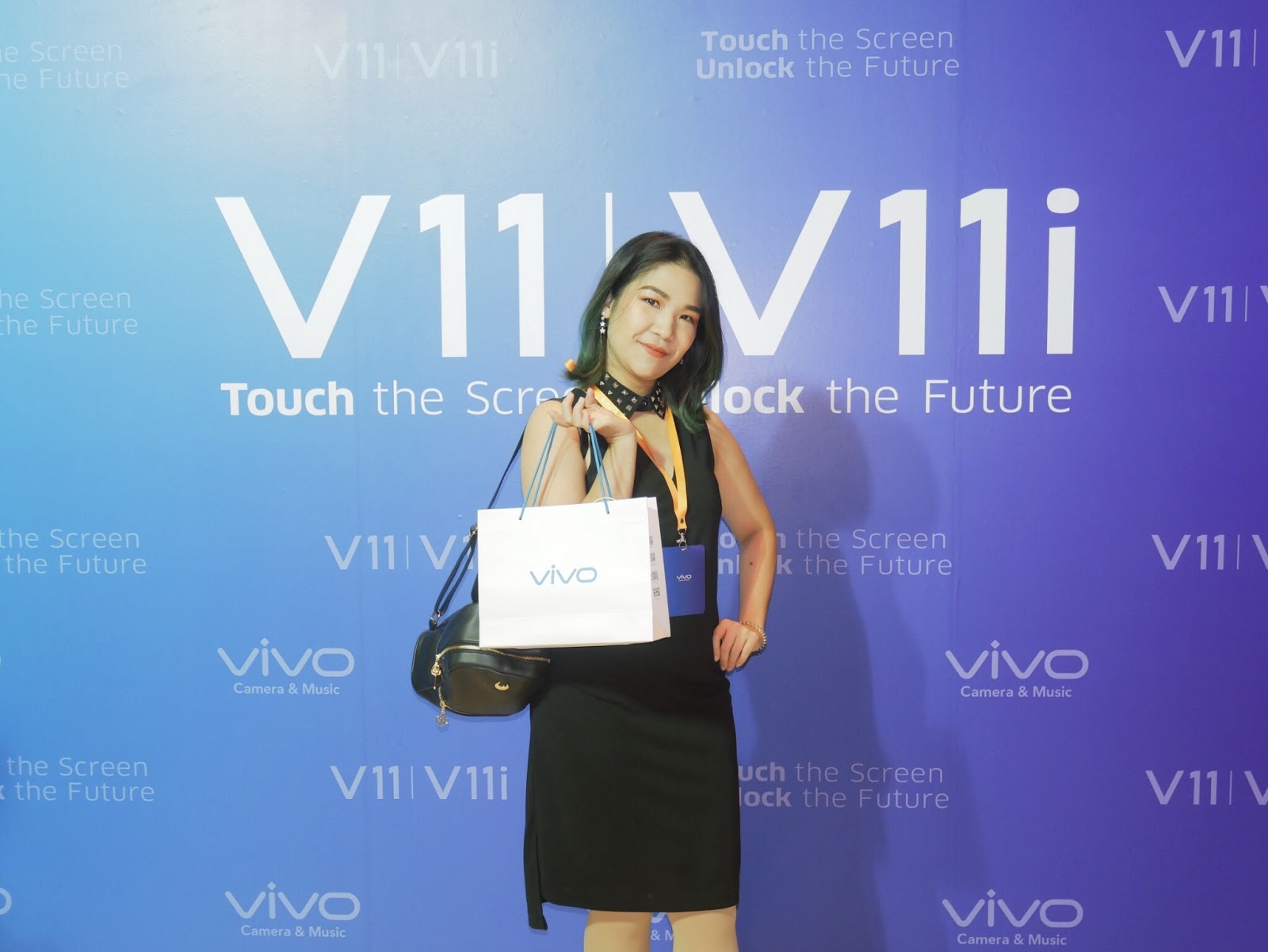
ครั้งแรกกับการได้รับเชิญไปร่วมงานเปิดตัวโทรศัพท์มือถือ VIVO รุ่นใหม่ล่าสุด V11 และ V11i เป็นการเปิดประสบการณ์ใหม่อย่างมากค่ะคุณขา ด้วยความที่เนื้อหาของเราส่วนมากจะหนักไปทางบิวตี้กับไลฟ์สไตล์ในชีวิตประจำวันทั่วๆไป เลยไม่ค่อยได้มีโอกาสมางานสายเทคโนโลยีสักเท่าไหร่ วันนี้เลยอยากบันทึกไว้เป็นความทรงจำเผื่อครั้งหน้าได้รับโอกาสไปงานแนวๆนี้เพิ่มเติมจะได้เตรียมพร้อมได้มากกว่าเดิม 


เกี่ยวกับงานเปิดตัวโทรศัพท์มือถือ VIVO V11 และ V11i


Vivo เผยโฉมสมาร์ทโฟนรุ่นใหม่ล่าสุด Vivo V11, V11i ในประเทศไทย สุดยอดเทคโนโลยี AI ต่อยอดความสำเร็จของซีรี่ส์ V ที่มีกล้องอัจฉริยะที่ช่วยให้ถ่ายภาพได้อย่างสมบูรณ์แบบในทุกสถานการณ์ กล้องหลังสองตัว 12 + 5 เมกะพิกเซล และมีกล้องหน้า 25 เมกะพิกเซล ที่มีจุดรับภาพถึง 24 ล้านจุดเพื่อถ่ายทอดความเหมือนจริงและมีเทคโนโลยี Dual-Pixel Autofocus ระดับกล้อง DSLR สามารถล็อกโฟกัสได้ในเวลาเพียง 0.03 วินาที
(เครื่องเฉดสี Starry Night)

เป็นสมาร์ทโฟนรุ่นแรกภายใต้ซีรี่ส์ V ที่มีเทคโนโลยีสแกนลายนิ้วมือบนหน้าจอและสแกนใบหน้าเพื่อปลดล็อก ตอกย้ำความเป็นผู้นำของ Vivo ด้านความปลอดภัย โดยไม่ทิ้งความล้ำสมัยของดีไซน์ V11 ขนาดหน้าจอ 6.41 นิ้ว สัดส่วนจอต่อตัวเครื่องสูงถึง 91.27% และ V11i ขนาดหน้าจอ 6.3 นิ้ว ที่มีสัดส่วนจอแสดงผลที่ 90.4% กรอบด้านข้างบางเฉียบเพียง 1.76 มิลลิเมตร V11 มาพร้อมกับระบบปฏิบัติการโพรเซสเซอร์ Snapdragon 660AIE และ 6GB RAM + 128 ROM และ V11i ที่มาพร้อมกับ Mediatek Helio P60 4GB RAM + 128ROM และยังมี Funtouch OS 4.5 ดีไซน์ที่ล้ำสมัย จอ Halo FullViewTM พร้อมรังสรรค์ 2 สีใหม่ ไล่เฉดสี ด้วยแรงบันดาลใจจากความลึกลับแห่งจักรวาล Starry Night และ Nebula ตัวเครื่องโค้งมนสามมิติและไร้รอยต่อ เพื่อประสบการณ์การใช้งานที่ไม่สะดุด

(เครื่องเฉดสี Nebula)

ราคาเปิดตัวที่ 13,999 บาท (V11) และ 9,999 บาท (V11i)


เอาจริงๆเพิ่งเคยมีโอกาสได้มาฟังคอนเซปท์และการเปิดตัวโทรศัพท์มือถือในฐานะสื่อครั้งแรก สายเทคโนโลยีจ๋าๆเค้าคงคุ้นเคยกันอยู่แล้ว ส่วนเราก็เป็นการเปิดประสบการณ์ใหม่ เค้าเปิดเผยราคาอย่างเป็นทางการให้ทุกคนได้รับรู้พร้อมๆกันในงานนี้เป็นที่แรก ตอนเปิดสไลด์ราคามีเสียงปรบมือเกรียวกราวด้วยนะ อะเราก็ปรบมือบ้าง เข้าเมืองตาหลิ่วต้องหลิ่วตาตามอะโนะ พอจบ Session บนเวทีก็มีเปิดโซนให้เข้าไปลองจับเครื่องเล่นกันดู ซึ่งตรงนี้บอกเลยว่าถ้าจะไปงานสายเทคโนโลยีแล้วอยากได้ภาพเครื่องสวยๆด้วยมือเรา ควรพกผ้าไมโครไฟเบอร์ติดตัวไปด้วย (ฮาา) เครื่องที่ทุกคนจับมันจะมีรอยนิ้วมืออยู่แล้ว ยิ่งกล้องใครถ่ายชัดก็จะเห็นรอยนิ้วมือชัดเลยจ้า


จากนั้นก็จะมีเลี้ยงอาหารเป็นบุฟเฟต์ของทางโรงแรม พร้อมกับวงดนตรีมาเล่นให้ฟังสดๆ มีมุมให้ถ่ายรูปเล่นอีกเพียบเลยด้วย นับว่าเป็นประสบการณ์สนุกๆที่ได้รับจากทาง VIVO ต้องขอขอบคุณทุกๆคนที่ให้โอกาสมาสัมผัสประสบการณ์ Exclusive แบบนี้ด้วยนะคะ


#throwbackyesterday กับงานเปิดตัว Vivo V11​ / Vivo V11i Launch Event เมื่อวานนี้มีแขกรับเชิญสุดพิเศษ​ พี่บี​ น้ำทิพย์​ @beenamthipofficial โชว์จากพี่แก้ม​ The​ star ​กับแขกผู้มีเกียรติอีกมากมายมาร่วมงานพร้อมเปิดตัวราคา Vivo V11 อยู่ที่ 13,999 บาท / Vivo V11i ราคา 9,999 บาท ถ้าอยากได้รุ่นที่ Bambam GOT7 ใช้ต้อง V11 เท่านั้นนะซิส พร้อมวางขาย 16 กันยา 2561 ทั่วประเทศจ้า #VivoV11 #VivoV11LaunchEvent #VivoV11xBAMBAMGOT7 #InDisplayFingerprintScanning #AICamera
A post shared by Kaosuaylunla Diary (@kaosuaylunla) on


ใครที่สนใจอยากเป็นเจ้าของ VIVO V11 หรือ V11i สามารถหาซื้อได้พร้อมกันทั่วประเทศไทยในวันที่ 16 กันยายน 2561 นี้ค่ะ ส่วนใครที่อยากได้ Special Gift สุด Exclusive ที่มีน้องแบมแบม GOT7 มาเป็นพรีเซนเตอร์ให้ด้วยแล้วล่ะก็ ต้องพรีออเดอร์กันให้ไวช่วง 8-15 กันยายนนี้เท่านั้นน้า


ติดตามข่าวสารอื่นๆเพิ่มเติมได้ที่แฟนเพจของทาง VIVO Thailand ใครได้ลองใช้แล้วชอบหรืออยากมาแชร์อะไรเพิ่มเติม แวะมาคอมเม้นเล่าให้ฟังกันที่นี่ได้เลยค่ะ

แล้วพบกันใหม่โอกาสหน้า บ๊ายบายค่า ^^
เอ... ยังไงดีน้าา ถ้าแชร์วิธีออกไปแล้วแอคเค้าเราจะบินมั๊ยน้า... นี่เหมือนเสียสละชีวิตมาแชร์วิธีมุดไปดูคลิปในยูทูปที่เวลาเราคลิกไปดูแล้วมันขึ้นว่า "The uploader has not made this video available in your country" เว่ากันซื่อๆคือมันบล็อกไม่ให้ประเทศไทยเข้าไปดูนั่นเองเด้อค่า

ต้นเหตุที่ทำให้เราอยากมุดไปดูคลิป Saturday Night Life คือพ่อหนุ่ม "คริส ไพน์" เค้ามาร้องเพลงล้อ "ตัวเอง" ฟีลประมาณว่านางโดนคนจำสลับกับคริสอื่นๆบ่อยมาก ไม่ว่าจะคริส อีแวน, คริส แฮมส์เวิร์ธ, คริส แพรท ส่วนตัวเค้าเนี่ย ชื่อคริส ไพน์ นะเหวยยยย มีคลิปสั้นๆที่น่าจะจิ้มดูได้เลยจากทวิตเตอร์ แต่ก็ยังไม่เต็มเพลงอยู่ดี ด้วยความชอบนาง ชั้นเลยไปหาวิธีมุดดูคลิปมาจนได้ 5555
เราเลยไปหาวิธี "มุด" เพื่อดูคลิปเต็มๆ ซึ่งลองโดยใช้โทรศัพท์มือถือไอโฟน Browser ซาฟารี ธรรมดาๆ ไม่ได้ใช้แอพอะไรเพิ่มเติม แต่มีคนบอกว่าวิธีนี้มันสามารถใช้กับแอนดรอยด์ หรือ Desktop คอมพิวเตอร์ธรรมดาๆก็ได้ วิธีนั้นคือ การ ก็อปลิงค์ URL คลิปมา แล้วพิมตัวหนังสือ "ss" ลงหน้าคำว่า "youtube"


ภาพตัวอย่างคือมุดในไอโฟนนะฮะ มันจะเด้งจากเว็บยูทูปไปเว็บหน้าตาแบบในรูป ทีนี้ก็จิ้มปุ่มดาวน์โหลด ก็จะสามารถดูคลิปได้แล้วววว เฮ้ยยย ดี๊ดีย์ 

เนี่ยแหละ ลองแล้วเลยเอามาเล่าให้ฟัง ใครลองที่ไหนใช้ได้ไม่ได้ยังไงมาคอมเม้นเล่าให้ฟังกันได้นะ ที่กล้าเสี่ยงบล็อกปลิวมาพิมนี่ไม่ใช่อะไร ไว้เป็นโน้ตให้ตัวเองเผื่อวันหลังลืมวิธีมุดไปดูคลิปที่เค้าห้ามประเทศไทยดูจะได้นึกออกว่าต้องทำยังไง หวังว่าทริกนี้จะมีประโยชน์นะฮะ ไปละ บ๊ายบายยย ^^


ทำไมกล้องบางรุ่นถึงต้อง Filp จอลง? 

เหตุผลเพื่อตอบโจทย์ในการ "ถือเซลฟี่" ทำให้เราสามารถเห็นจอ Display แบบเต็มๆเฟรม ไม่โดนบัง ไม่ติดแฟลช ไม่ติดช่องมองภาพ หรืออะไรนูนๆด้านบน แต่พอมันฟลิบลง ตอบโจทย์นึง ก็ดั๊นนนสร้างปัญหาใหม่เนี่ยสิ... ติดขาตั้งกล้องแล้ว Flip ลงไม่ได้จย้าาา... ปัญหาใหญ่กว่าเดิมมั๊ยล่ะเห้ย!!! มาค่ะ วันนี้เราขอพราวลี่ พรีเซนต์อุปกรณ์เสริมบ้านๆ (ที่ทำไม่ง่ายเลย //ปาดเหงื่อ) ช่วยแก้ปัญหาสำหรับคนที่ซื้อกล้องฟลิบลงมา ไม่ว่าจะ Mirrorless หรือรุ่นไหนๆ #บานฟลิบ ชิ้นนี้จะช่วยชีวิตคุณได้อย่างแน่นอน!!

รีวิวอุปกรณ์เสริม #บานฟลิบ สำหรับติดขาตั้งกล้อง Mirrorless ที่ฟลิปลง

ราคาต้นทุนในแง่วัสดุมันไม่น่าแพงหรอกค่ะ คือเหล็กพ่นสีดำด้านกับ หัวน็อตหางปลา เจาะรู บน-ล่าง โดยด้านบนไว้ใช้น็อตหางปลาขันเข้ากับฐานกล้อง ส่วนด้านล่างเชื่อมน็อตวงแหวนเพื่อให้ Plate (ฐาน) ติดกล้อง สามารถขันเข้าไปแล้วยึดทุกส่วนให้มันแน่นหนา 

แต่!! ในแง่แรงงาน ถ้าบ้านใครไม่ได้เป็นโรงเหล็ก ไม่มีเส้นสายกับช่างฝีมือ และไม่มีประสบการณ์มาก่อน การบรีฟงานอาจจะนรกมาก เพราะว่ามันค่อนข้างละเอียดอ่อน ปัจจุบันเรายังกะขนาดไม่พอดีกันเลย กล้องควารจะเขถิบมาอยู่กลางๆมากกว่านี้ แต่บรีฟยากอะ ไม่อยากไปลองผิดลองถูกใหม่ แบบนี้มันใช้ได้ก็เอาแบบนี้ไปก่อน (ฮาา)

รีวิววิธีใช้งานและข้อควรรู้ก่อนซื้อ #บานฟลิบ


ขออภัยสภาพด้วย สารร่างไม่พร้อมแต่ส่งไปหลายสิบอันแล้ว เลยต้องทำออกมาให้ดูกันไวๆ ไม่งั้นใครเอาไปละใช้งงๆอาจจะพังแล้วมาร้องไห้ใส่เราทีหลัง พูดเลยว่าไม่รับผิดชอบไม่ว่ากรณีใดๆเด้อข่าา ถ้าขาตั้งกล้องไม่แข็งแรงพอจะรับน้ำหนักกล้อง+บานฟลิบ แนะนำว่าอย่าไปใส่ จริงๆขาตั้งเล็กๆตะมุตะมิมันก็พอใส่ได้นะ แต่ต้องมั่นใจว่ารากฐานมั่นคง ไม่บางเป็นตะเกียบแบบลมพัดเบาๆก็โยก อันนั้นอย่าเสี่ยงเด็ดขาด กล้องตัวเป็นหมื่นนะเห้ยไม่ใช่ร้อยยี่สิบ =_=


แบบในภาพลองใช้งานมาแล้วก็โอเคอยู่ รวมๆเราว่าถ้าใครหลวมตัวซื้อกล้องรุ่น EPL7 หรือ EPL8 และรุ่นอื่นๆในอนาคตที่มันฟลิบจอลงแล้วติดขาตั้งกล้องไม่ได้ ก็ลองเอาบานฟลิบไปติดแก้ขัดดูค่ะ ชีวิตจะง่ายขึ้น ในใจลึกๆก็แอบอยากให้โอลิมปัสแชร์ยอดขายแล้วให้ทุนทำอุปกรณ์มาตรฐานจริงๆจังๆมาขายเหมือนกันนะ เราๆจะได้ไม่ต้องหาอุปกรณ์โฮมเมดแบบนี้มาแก้ขัดกัน

ใครที่หลงมาอ่านบล็อกนี้อาจจะสนใจgonhvอื่นๆที่ใกล้เคียงกัน คลิกเลย:

ขอบคุณทุกคนที่เข้ามาอ่านกันจนจบนะคะ โอกาสหน้าเจอกันใหม่ มีคำถามอะไรแวะไปอินบ็อกหรือคอนเม้นด้านล่างได้เลย เจอกันใหม่บล็อกหน้า บ๊ายบาย! 
ตั้งแต่มีข่าวเปิดตัวเครื่อง Game Console ค่าย Nintendo ที่มีชื่อว่า "Nintendo Switch" (มีโค้ดเนมด้วยนะว่า NX)ทุกคนต่างตื่นตัวกับนวัตกรรมที่ทางนินเทนโด้นำเสนอเอามากๆ เพราะมันคือการตอบโจทย์ไลฟ์สไตล์คนที่ชื่นชอบเกมในค่ายปู่นินเป็นทุนเดิม เพิ่มเติมคือพกพาก็ได้ หรือจะเอามาต่อจอใหญ่ที่บ้านเพื่อเพิ่มอรรถรสก็ยังได้ กระแส Day One (วันแรกที่วางจำหน่าย) ทำเอาร้านหลายๆที่มีภาวะ "ของขาด" ไปตามๆกันทั้งๆที่ สนน ราคามัน "ไม่ถูก" เมื่อเทียบกับสเปกเครื่องที่ไม่ได้พรีเมียมมาก (ในไทยเครื่องเปล่าเริ่มต้นแถวๆ 14.5k แผ่นเกมอยู่ที่พันถึงสองพันต้นๆแล้วแต่ Title กับร้านจัดจำหน่าย) สำหรับใครที่กำลังเสพข่าวไม่ว่าจะในทางลบหรือทางบวกก็ดี วันนี้เราจะขอมาแชร์มุมมองของ User คนนึงที่มีต่อเจ้าเครื่อง Nintendo Switch หลังลองเล่นในฐานะลูกค้า Day One ค่ะ

รีวิว Nintendo Switch
ซื้อมา Day One มันดียังไง?

แน่นอนว่าเราไม่ได้ปลื้มปู่นินไปซะทุกเรื่อง รีวิวนี้จะพูดถึงประสบการณ์จริงและมิติที่เรามีต่อเครื่องนินเทนโด้ สวิทช์ แบบคนเล่นเกมที่ไม่ได้เป็นสายเกมเมอร์ฮาร์ดคอร์ แต่เป็น Game Lover คนนึงเล่าสู่กันฟัง เราลองมาดูราคา + ของแถม ที่ทางผู้จัดจำหน่ายไทยวางไว้ ราคา Day One ที่เราซื้อมา สี Grey ราคา 17,490 บาท ประกอบไปด้วยเครื่อง Nintendo Switch + Amiibo* 5 ตัว + เกม 2 แผ่น (แอบบังคับเซลด้า + เกมอะไรก็ได้อีก 1 เกม ตรงนี้แล้วแต่ร้านจะมีให้เลือก)

*Amiibo เป็นฟิกเกอร์จากเกมค่ายนินเทนโด้ที่มีชิพฝังอยู่สามารถเอามาลงทะเบียนเพื่อรับไอเท็มเพิ่มเติมในเกมได้ ปกติจะต้องมีเครื่องสแกนแยก แต่ NX สามารถใช้ Joy-Con สแกนได้เลย ง่ายดายอีซี่ม๊วกๆ
บ่นนิดนึง Animal Crossing มันยังไม่มาลง NX จะแถมมาให้ช้ำใจทำม๊ายยย ถ้าแถมเซลด้า มาริโอ้ เออเข้าใจนะ พอเมคเซนส์ แต่ก็ช่างเถอะ "ของแถม" อะมันคือของแถมมม (เคส RE7 ไม่เกี่ยวกับ Day One นะฮะ เผลอวางด้วยกันเดี๋ยวเข้าใจผิด แฮ่ <3) 

ต่อมาก็ตัวสเปกเครื่อง ลองมาดูทีละจุดกันก่อนเลย 

เครื่องเกม Nintendo Switch 


วางขาย World Wide วันที่ 3 มีนาคม 2017 ราคาเปิดตัว 299 เหรียญ หรือประมาณหมื่นนิดๆ
ขนาดตัวเครื่อง (รวม Joy-con) : 102mm x 239mm x 13.9mm
น้ำหนัก: ประมาณ 297g (เมื่อรวมกับ Joy-Con จะหนัก 398g ก็คือเกือบๆ 4 ขีด)
หน้าจอสัมผัส capacitive จอ LCD ขนาด 6.2 นิ้วความละเอียด 1280×720 px
CPU และ GPU: Tegra ของ NVIDIA
Wireless LAN (IEEE 802.11 a/b/g/n/ac compliant) ต่อ Wi-Fi ง่าย
มีระบบเชื่อมต่อ Social Media (Facebook/Twitter) แต่ยังไม่สามารถตั้งค่าโพสได้เยอะนัก
(ยังไม่ซัพพอร์ตภาษาไทย/ตั้งค่า Privacy ในโพส/ตั้งค่าโพสไปหน้าแฟนเพจ)

การ Capture Screenshot (ภาพนิ่ง) ทำได้ง่ายในปุ่มเดียว
แต่ยังไม่สามารถอัดวิดีโอเกมเพลย์จากเครื่องได้โดยตรง
Bluetooth 4.1 (แต่ยังไม่เปิดใช้งาน เอ้า งง เด้ งง)
หน่วยความจำของเครื่อง: 32 GB แต่ยังคงมีตลับเกมไว้ใส่แยกเหมือนเดิม
มีช่องเสียบ microSD: รองรับ microSD, microSDHC และ microSDXC
ออกแบบที่ปิดช่องเสียบการ์ดให้เป็นขาตั้งได้ด้วย (แต่ก็ดูไม่แข็งแรงเท่าไหร่นะ)

ความละเอียดภาพสูงสุดเมื่อต่อทีวี: 1920×1080 px , 60 ftp/s
แต่เล่นบนในโหมด Hand Held จะอยู่ที่ 1280×720 px
ลำโพง: สเตอริโอ มีช่องเสียหูฟังมาตรฐาน แต่ไม่ซัพพอร์ตหูฟังบลูทูธ (แบบ งงๆ)
Port ชาร์จที่ Tablet เป็น USB Type C
ตัว Dock แท่นวางจะมี Port สำหรับชาร์จไฟเป็น USB Type C และช่อง HDMI มาตรฐาน
การชาร์จเครื่องสามารถเสียบสายชาร์จตรงๆก็ได้
การชาร์จ Joy-Con ต้องต่อกับตัว Tablet แล้ววางชาร์จบน Dock เท่านั้น
...ใช่ค่ะ ที่ Joy-Con ไม่มีรูให้เสียบชาร์จใดๆ... นางเลยมีการขายจอยแยก!!! (WTF?!!)
เวลาเล่นแต่ละเกมมันจะมี Instruction บอกว่าเกมนั้นๆซัพพอร์ต Toch Screen มั๊ย?  สามารถเล่นกับการต่อจอยแบบไหนได้บ้าง ซึ่งจอยจะมีสไตล์การเล่นทั้งหมด 3 แบบคือ:

  1. แบบต่อกับ Tablet, 
  2. แบบถอดมาเล่นเดี่ยวๆแยก 2 จอย, 
  3. แบบต่อ Grip Controller จอยเดียวให้หน้าตาเหมือนจอยเกมธรรมดา

ความจุของแบตเตอรี่ 4310 mAh (ถอดเปลี่ยนเองไม่ได้) หากแบตเสื่อมก็ต้องส่งให้นินเทนโดเปลี่ยนให้ (ซึ่งที่กล่องระบุว่าผู้จัดจำหน่ายโซน SEA อยู่ที่ประเทศสิงคโปร์... พังทีก็สนุกละทีนี้) แบตเล่นเกมได้สูงสุดประมาณ 6 ชั่วโมง ขึ้นอยู่กับเกม หากเป็นเกม เซลด้า จะเล่นได้ 2-3 ชั่วโมง เวลาในการชาร์จจากแบตหมดเกลี้ยงให้เต็มอยูที่ประมาณ 3 ชั่วโมง ถ้าไม่ใช้เครื่องเป็นระยะเวลานานๆ ต้องคอยเอามาชาร์จหรือเปิดเล่นทุกๆ 6 เดือน ไม่อย่างนั้นมีสิทธิ์แบตเสื่อมนาจา

บอดี้ด้านหลังเป็นรอยนิ้วมือง่ายและทำความสะอาดยากมาก ยังนึกไม่ออกว่าจะเอาอะไรเช็ดดี แต่หน้าจอดูแลปกติเหมือน Tablet ทั่วๆไป ถ้ามีไม่กระเป๋าแยกก็ควรติดฟิล์มกันรอยนิดนึง เราเองยังไม่ได้ติด พอดีมีกระเป๋าคลัทช์ที่ด้านในบุกำมะหยี่เลยใช้พกได้สบายๆไม่มีปัญหาอะไร

เวลาจอ Tablet เป็นรอยนิ้วมือก็ใช้ผ้าเช็ดเลนส์เช็ดๆถูๆ ดูแลไม่ยากๆ

ความเห็นส่วนตัวกับเครื่อง NX แบบไม่ได้รู้เรื่องรู้ราวอะไรมาก: 

มันเหมือนจะดี แต่มันก็ไม่ได้ดีอะ (งงเด้งง 555) เริ่มตั้งแต่ประสบการณ์แกะกล่องเลยละกัน คือทำมาดีนะ นึกถึงค่ายแอปเปิ้ลเบาๆเลยตอนแกะกล่องมาครั้งแรก ทุกอย่างดูลงล็อกมีเรื่องมีราว มีอุปกรณ์เยอะแยะครบครัน ขาดอย่างเดียวคือ "คู่มือ" มันไม่มีเล่ม Manual มาสอนการประกอบเครื่องค่ะ แต่!! ครั้งแรกที่เรากดเปิดเครื่อง หน้าจอมันจะมี Tutorial ให้เราทำตามทีละขั้นไปจนถึงการต่อเข้ากับจอทีวีเลย ซึ่งมันง่ายนะ ไม่ยุ่งยาก ง่ายเกินไป ง่ายจนระแวง บางทีก็ไม่แน่ใจว่าที่ทำๆไปเครื่องมันจะพังคามือมั๊ย ยิ่งรุนแรงอยู่ด้วย 55555

วัสดุเน้นความ "เบา" และพกพาง่ายไม่ว่าจะเป็นตัว Dock ที่เอาไว้แทนแท่นชาร์จหรืออุปกรณ์อื่นๆ สัมผัสนินเทนโด้สวิตช์ครั้งแรกแต่ละชิ้นมันเป็นฟีลพลาสติกหลายๆเกรด (แต่ละชิ้นดูมีความทนทานกันคนละระดับ) ซึ่งพอบางชิ้นมันเบาเราเลยรู้สึกว่ามัน "ก๊องแก๊ง" ดูมีความเป็นของเล่นมากอะ ไม่ใช่สัมผัสแบบเวลาเราจับ PSVITA หรือ 3NDS มันเหมือนเป็น Tablet ที่มีจอยงอกมา โอเคแรกๆจะรู้สึกแปลกๆเพราะความยาวมัน "ใหม่" เรายังไม่เคยได้สัมผัสเครื่องอะไรที่มันยาวขนาดนี้กว้างประมาณนี้ แต่หลังจากเล่นๆไปสัก 2-3 วันมันจะเริ่มชิน ก็ไม่มีปัญหาในการเล่นนะ บางคนอาจจะถนัดคนละแบบ ก็ลองหาแบบที่ตัวเองชอบดู เราไม่มีปัญหานะ เล่นได้สมูทเรื่อยๆ

การแสดงผลบนจอทีวีเทียบได้กะเกมดีๆบน PS3 เลยนะ ถือว่าทำมาดีมากสำหรับเครื่องที่ออกแบบมาให้เป็น Game Console "Hand Held" ที่คุณสามารถต่อขึ้นจอทีวีได้ด้วย ตีมมันมาทางการตอบโจทย์ไลฟ์สไตล์นะคะจำวรั๊ยย ไม่ได้ทำมาตอบโจทย์ Hard Core เกมเมอร์(โว้ย) ถึงกระนั้นก็มีจุดที่สอบตกหลายๆอย่าง ยิ่งมาวางขายในประเทศไทยเรามองว่ามันราคาค่อนข้างสูงเทียบกับเซอร์วิสที่คนไทยจะได้ มันไม่มีศูนย์บริการลูกค้า ไม่มีข้อมูลภาษาไทย ไม่มีเว็บสำหรับไทย เข้า e shop ในนินเทนโด้ถ้าสร้างแอคเค้าไทยจะไม่สามารถโหลดคอนเท้นเพิ่มเติมได้ ต้องซื้อแผ่นอย่างเดียว และฉลาก+กล่อง+คู่มือทุกอย่างอังกฤษหมดเพราะผู้จัดจำหน่ายคือบริษัทในสิงคโปร์ ไม่คุ้มกับคนที่ "คาดหวัง" บริการหลังการขาย จะเอามาเล่นเกมมาราธอนยาวๆก็ไม่เหมาะ แบตจอยกับตัวเครื่องมีมาน้อยมันขาดความต่อเนื่อง ต่อให้เราเสียบสายชาร์จทิ้งไว้ก็ต้องถือเล่นใกล้ๆปลั๊ก ไม่สามารถวาง Dock แล้วนั่งเล่นยาวๆสบายๆได้ (เพราะแบตจอยมันแยกกะจอละ Joy-Con ชาร์จโดยตรงไม่ได้... หึ) ความพีคอีกอย่างคือรูเสียบหูฟังอยู่ด้านบน เวลาเล่นมันก็จะรู้สึกเกะกะตาแปลกๆ มีระบบบลูทูธแต่ยังไม่มีการซัพอร์ตหูฟังบลูทูธ(โคตรไม่เมคเซ้นนนนส์) เพราะงั้นพอต่อทีวีจะไม่สามารถใส่หูฟังได้ค่ะ เฟลเบาๆ ฮือ

ความดีงามของ Nintendo Switch นอกจากระบบที่ทำมาตอบสนองว่องไว ใช้งานง่าย คือ "เกม" ที่ Exclusive เล่นได้เฉพาะค่ายปู่นินนี่แหละ เซลด้าก็เป็น 1 ในนั้น
(ภาพ Screen Capture จากเกม Zelda Breath of the Wild จริงๆ ละมุนมากก)

เกมบ้าอะไรกวาดคะแนนเต็มจากสำนักใหญ่ๆทั่วโลกได้เยอะขนาดนั้น ขายดีจนของขาดตลาดหุ้นนินเทนโด้ดีดขึ้นรัวๆ ถามว่ามันคุ้มกับ Hype ที่บิ้วมามั๊ย บอกเลยว่าถ้าไม่ได้เซลด้า นางทำได้แค่ปริ่มๆผ่านแบบเกือบจะตกมาตรฐาน ตัวเรายังไม่เจออะไรที่ Malfunction เลยยังให้ผ่านอยู่ในแง่ของการใช้เล่นเกมก่อนนอน(ห้องนอนไม่มีทีวี) การเอาไปเล่นนอกบ้านเวลาเดินทาง ฆ่าเวลาเพลินๆจากการไถ Social Media Feed สิ่งที่รู้สึกว่าทำให้เรา "คาดหวัง" มากกว่านี้ คือ "ราคา" ที่ตั้งไว้สูงเกินไปเมื่อเทียบกับสิ่งที่เราได้ สอยมาใน Day One การได้ Amiibo 5 ตัวไม่มีความหมายเลยเพราะไม่มีเกมนั้นๆให้เล่น (บ้าเอ๊ยยย) 1-2 Switch เป็นเกมที่เอาไว้อวดศักยภาพเซ็นเซอร์และการสั่นของ Joy-Con ที่จิ๋วแต่แจ๋วนี่แหละ ไม่ได้สนุกทุกเกม และมันเหมาะเล่นเป็นวงใหญ่ๆ เล่นสองคนแปปๆก็เบื่อ เล่นได้ไม่นาน แนะนำให้คล้องสาย Joy-Con เอาไว้เวลาเล่นเกมนี้ น้ำหนักจอยมันเบามาก หลุดมือง่ายจริงๆ

อนาคตคาดว่าปู่นินจะออกอัพเดทอะไรต่างๆออกมาเรื่อยๆ ตอนนี้อะไรหลายๆอย่างดูไม่พร้อม (แต่ออกอุปกรณ์เสริมมาพร้อมมากนะปู่ จอยเสริม กระเป๋าเสริม ฯลฯ ดูดทรัพย์กันรัวๆ บ้าจริง) แต่ Zelda Breath of the Wild เป็นเกมที่โคตรดีมันก็เลยค่อนข้างโอเคระดับนึง เกมมีความยาวใช้ได้ และเป็นเกมที่เล่นได้เรื่อยๆไม่ต้องหักโหม ส่วนตัวที่สอยมาเพราะอยากเล่น Story of Seasons ที่มีการคอนเฟิร์มมาแล้วว่าจะพอร์ทมาลง Nintendo Switch ด้วยแน่นอน เกมคลาสสิกๆอย่างมาริโอ้, Bomberman จะมาช่วยเสริมทัพให้เครื่อง NX กลายเป็นเครื่องที่น่ามีติดบ้านเหมือนสมัย Game Boy Advanced อย่างแน่นอนค่ะ

คุ้มไม่คุ้ม ชอบไม่ชอบ มันเป็นรสนิยมของแต่ละคน บางทีเราถูกจริตกับเกมค่ายนี้ก็ซื้อเครื่องนี้ อยากเล่นเกมค่ายไหนก็ไปซื้อคอนโซลเครื่องนั้น บ้านนึงไม่ได้จำเป็นจะต้องเล่นเกมค่ายเดียวเสมอไป ลองชั่งใจแล้วก็ปรึกษาเงินในกระเป๋าก่อนลุยนะ ถามความเห็นส่วนตัวไม่ได้เชียร์ให้ซื้อเดี๋ยวนี้ รอซื้อตอนระบบในไทยและเวอร์ชั่นซอฟท์แวร์เข้าที่เข้าทาง+มีเกมให้เล่นหลากหลายกว่านี้อาจจะดีกว่า แต่ถ้าเป็นคอเกมค่ายปู่นินอยู่แล้ว ชอบเกมสไตล์ Zelda, Mario, Bomberman, Harvest Moon มีนินเทนโด้ไว้ยังไงก็คุ้มค่ะ

ใครสงสัยอะไรแวะมาคอมเม้นถามไว้ได้นะ จะได้เป็นแนวทางผลิตงานชิ้นต่อๆไปให้อ่านกัน ขอขอบคุณทุกคนที่หลงมาอ่าน ไว้คราวหน้าจะแวะมารีวิวเกมบ้างละ บ๊ายบายยย ^^

Disclaimer: This is 100% Consumer Review
ปัญหาเนื้อที่ใน Drive C: หรือไดร์ฟหลักในระบบปฎิบัติการของคอมพิวเตอร์ (แลปทอป) รุ่นเก่าๆ ที่มีไม่เพียงพอสำหรับการ Backup ข้อมูลใน iPhone ที่ต้องใช้เนื้อที่มหาศาล (128GB/256GB) บางทีคนที่ใช้คอมฯ โน้ตบุค รุ่นเก่าๆ ไม่ได้เผื่อใจให้ Drive C: มีพื้นที่เยอะแยะมากมาย อย่างเรากันเนื้อที่ไว้ Drive C: ไม่ถึง 100GB แล้วจะ Backup ข้อมูลใน iPhone ยังไง? วันนี้มีวิธีย้ายโลเกชั่นของ Directory ในการ Backup ข้อมูลให้ไปอยู่ใน Drive อื่นมาฝากกันค่ะ เริ่มยังไง ตามมาเลย

ก่อนอื่น ขอให้เช็คชัวร์ๆ ว่าพื้นที่ของเราที่ใดที่หนึ่งมี "ที่ว่าง" เพียงพอสำหรับ Backup ข้อมูล ในที่นี้เราใช้ Drive D: แต่ถ้าเพื่อนๆไม่มีไดร์ฟไหนว่าง ลองลบโปรแกรมออกไปบ้าง เคลียร์เมม หรือไม่ก็ซื้อ External มาใช้แทน Drive บนเครื่องก็ได้นะ พอมีที่ว่างพอเราก็จะทำการ "ลวงตา" เจ้าโปรแกรม iTunes ให้ย้ายโฟลเดอร์เก็บข้อมูลกันค่ะ

อนึ่ง ข้อมูลเบื้องต้นมีดังนี้:
เราไม่สามารถเลือก Setting จาก iTunes ให้ย้าย Directory ที่ Backup ไฟล์ได้ มันเป็นค่าที่ถูกตั้งมาอัตโนมัติ (Default) ไม่สามารถแก้ไขอะไรได้นะ สิ่งที่เราทำได้คือเราสามารถเข้าไป Copy ไฟล์ที่ถูก Backup แล้วย้ายมันไปที่อื่นๆ แล้วก็สามารถ "ลวงตา" ให้ iTunes ทำการ Backup ลงใน Drive ที่เราต้องการได้ โดยไปกดสร้างโฟลเดอร์ชื่อว่า "Backup" ใน Drive ที่เราต้องการไว้ก่อน (ในเคสนี้เราสร้างใน Drive D: ที่เป็นฮาร์ดดิสก์ On Board) แล้วทำตามวิธีการต่อไปนี้

1. เข้าไปลบหรือย้ายโฟลเดร์เก่าโดยเข้าไปที่ 
C:\Users\*USERNAME*\AppData\Roaming\Apple Computer\MobileSync\

ตรง *USERNAME* ให้แทนชื่อ User ที่ล็อกอินอยู่ในขณะนั้นนะคะ
หรือกด Start แล้วใส่ข้อความด้านล่างในกล่อง Search Program and file :

%APPDATA%\Apple Computer\MobileSync 


2. จะเจอโฟลเดอร์ Backup ให้คลิกขวา กด Rename แล้วทำการ Copy หรือลบทิ้ง
(แนะนำให้ Backup เผื่อไว้ในไดรฟ์อื่นๆหรือฮาร์ดดิสก์ลูกอื่นกันเหนียวนะ)

3. กด Shift แล้วคลิกขวาในที่ว่างจะเจอคำสั่ง Open a command prompt จะเจอหน้าจอตามภาพ


4. พิมพ์คำสั่งลงในกล่องดำๆตามข้อความด้านล่างนี้ (ดูภาพประกอบ)
mklink /J “%APPDATA%\Apple Computer\MobileSync\Backup” “D:\iTunes Backup”

เมื่อกด Enter จะเจอ Folder ที่เป็น Shortcut ตามภาพ

5. เราสามารถกดลบโฟลเดอร์เก่าได้เลย ทีนี้เวลากด Backup เจ้า iTunes จะเอาข้อมูลทั้งหมดส่งผ่านไปยังไดร์ฟที่เรากำหนดเองอัตโนมัติ ไม่ต้องไปแก้อะไรเพิ่มเติม ในที่นี้ใครจะใส่ไดร์ฟอื่นๆนอกจาก D: ก็แก้ให้เป็นไดร์ฟนั้นๆ เช่น E: หรือ F: ก็แล้วแต่เลยค่ะ

ไม่รู้ว่าพออธิบายได้เข้าใจมั๊ย ใครอยากอ่านแบบต้นฉบับภาษาอังกฤษคลิกได้ที่นี่:

เราทดลองแล้วสามารถใช้งานได้จริง ใครติดปัญหาตรงไหนมาคอมเม้นไว้ได้ค่ะ เพื่อนๆจะได้มีแนวทางในการแก้ไขปัญหาร่วมด้วย แล้วพบกันใหม่ครั้งหน้า บ๊ายบาย ^^

หลังจาก PS4 อัพเดท System อัพเกรดเป็นระบบ 4.50 (codename sasuke ซะด้วย) หลายๆคนก็มีคำถามขึ้นมาว่าไอ้เจ้า External Hard Disk หรือเอกเทอนอลที่เราๆไว้ใช้แบคอัพข้อมูลกันเนี่ย มันจะเอามาเสียบใช้กับ Play Station 4 ได้เลยรึเปล่า? คำตอบคือ "ได้" และ "ไม่ได้" ซะทีเดียว เพราะว่าระบบที่เจ้า Play Station 4 รองรับในขณะนี้ คือ External Hard Disk ที่เป็นฟอแมต exFAT เท่านั้น ซึ่งโดย Default ของวินโดวส์ทั่วๆไป ฟอแมตของเอกเทอนอลฮาดดิสก์มันจะเป็น NTFS เวลาเราเซฟข้อมูลอะไรก็ปกติดีอยู่หรอก แต่เอามาเสียบใส่ PS4 มันไม่อ่านนาจา... (อย่าถามว่าทำไม ข้อยบ่ฮู้น่อ)

วันนี้เราจะมาบอกวิธีให้ External ของเรานั้นสามารถใช้กับ PS4 ได้
ต้องทำยังไงบ้าง? ตามมาอ่านกันได้เลย


ไม่ว่า External Hard Disk ที่มีนั้นจะใหม่หรือเก่า บอกเลยว่ายังไงก็ต้องทำการฟอแมตก่อน อันนี้ขอยกตัวอย่างการฟอแมตโดยใช้ PC ระบบปฎิบัติการ Windows นะครัช (จนอะ ไม่มีแมคใช้ เคนะ) ถ้าเดิมมีข้อมูลสำคัญอยู่ในฮาร์ดดิสก์ลูกนั้น จงแบคอัพมันซะ อย่าเด๋อฟอแมตดื้อๆ (ฟอแมต=ลบเกลี้ยง) เดี๋ยวงานหายหมดเด้อค่า

ขั้นตอนแรก: เข้าไปที่ My Computer คลิกขวา แล้วเลือก Format


จะเจอหน้าต่างแบบนี้ 

ติ๊กที่ Quick Format แล้วก็เลือก File System ให้เป็น exFAT ตามภาพ

รอจนเสร็จมันก็จะได้สถานะแบบนี้ สามารถตั้งชื่อฮาร์ดดิกส์ได้ด้วย จบละ โคตรอีซี่

พอได้ฮาร์ดดิสก์แล้วเราก็สามารถที่จะแบคอัพข้อมูลลงไปได้ด้วยการกดเลือก Option ใน PS4 แล้วเลือกออพชั่น Copy to USB Storage Device (ถ้ามีแฟลชไดรฟ์ฟอแมต exFAT ก็ใช้งานได้เหมือนกันเด๊ะๆ)

ส่วนรายละเอียดของ Software4.50 แนะนำให้ไปอ่านเต็มๆที่ลิงค์นี้ ส่วนใครที่อยากใช้ External สำหรับเล่นเกม แนะนำว่าฮาร์ดดิสก์ต้องเทพนิดนึงนะเพราะมันจะร้อนง่ายมาก อาจเสี่ยงพังได้ถ้าเล่นเป็นเวลานานๆ แนะนำว่าให้เอาไว้เก็บเกมที่ไม่ค่อยได้เล่น ละเวลาจะเล่นเกมไหนก็ย้ายลงเครื่องอะไรแบบนี้จะเหมาะกว่า หวังว่าบล็อกนี้จะมีประโยชน์บ้างไม่มากก็น้อยนะจ๊ะไว้พบกันใหม่คราวหน้าถ้าชั้นมีอะไรจะมาแชร์นะ บ๊ายบายยย


ข่าว PS4 Pro วางขายมาตั้งแต่ช่วงเดือนสิงหา-กันยา ปี 2016 แต่กว่าเครื่อง Play Station 4 Pro ลอทแรกจะเดินทางมาถึงตัวแทนจำหน่ายอย่างเป็นทางการก็ปาเข้าไปเดือน พฤศจิกายนเข้าแล้ว ซึ่งเป็นช่วงเดียวกับที่เกมไฟนอล แฟนตาซี ภาค 15 วางขาย อุตสาหกรรมเกมบ้านเราเลยกลับมาคึกคักกันอีกครั้ง เราเองก็เป็น 1 ในคนที่จองเครื่องเอาไว้ แต่กว่าจะได้สัมผัสจริงๆก็ปาเข้าไปเกือบสิ้นปี
และได้ข่าวว่าการ Walk-in เข้าไปซื้อเครื่องเพลย์สเตชั่น 4 รุ่น Pro ไม่สามารถทำได้ง่ายนะคะ บางร้านต้องรอช่วง มีนา-เมษา 2017 กันเลยทีเดียวถึงจะมีเครื่องมากพอจำหน่ายให้กับทุกคนได้ (ไม่นับจำนวนคนที่มาจ่ายตังจองคิวเอาไว้) ไหนๆ อิชั้นก็ได้ Hands On สิ่งนี้ เลยอยากจะมาทำรีวิวบ้านๆเล่าสู่กันฟังว่าเจ้าเครื่อง Play Station 4 Pro มันเป็นยังไงกันแน่ อันนี้จากมุมมองแม่บ้านที่เคยเป็นเด็กติดเกมนะก๊ะ เพราะชีวิตจริงนอกจากเกมมือถือ และเดอะซิมส์ใน PC พี่นี้ห่างวงการเกมคอนโซลไปนานตั้งแต่ Play Station 2 เลยแหละ...

เทียบ Spec เครื่อง PS4 Pro และ PS4 รุ่นอื่นๆ:

ข้อมูลจาก trustedreviews.com แปลไทยบ้านๆประมาณว่า เครื่อง PS4 Pro แรงกว่า PS4 รุ่นอื่นๆ (PS4 ปกติ และ PS4 Slim ที่เป็นรุ่นบาง) หลักๆที่เห็นได้ชัดคือเรื่องของฮาร์ดแวร์ที่ใช้แสดงผลกราฟิก เป็นรุ่นล่าสุดที่มีประสิทธิภาพมากกว่ารุ่นเก่าสองเท่าตัว ซัพพอร์ตการแสดงผลบนทีวี 4K แต่เหมือนจะลืมฟังชั่นซัพพอร์ตแผ่น Ultra HD Blu-ray ดูได้แต่บลูเรย์ธรรมดา อืม งงในงงไปอีก... แล้วก็มีโปรเซสเซอร์ที่ใช้ประมวลผลเร็วกว่า ตัวเชื่อมต่ออินเตอร์เนทไร้สายผ่านระบบ Wi-Fi อัพเดทให้มีประสิทธิภาพดีขึ้น ซัพพอร์ทแว่นเล่นเกม Play Station VR ได้ และมาพร้อมการอัพเกรดใหม่ให้สามารถโอนถ่ายไฟล์ Screen Capture/Game Play Recording ลงในฮาร์ดดิกส์ได้ง่ายขึ้นแค่เสียบแล้วคลิก!

PS4 Pro specs 

  • Main processor: Custom-chip single Processor 
  • CPU: x86-64 AMD "Jaguar," 8 cores 
  • GPU: 4.20 TFLOPS, AMD Radeon™ based graphics engine 
  • Memory: GDDR5 8GB 1GB of VRAM 
  • Storage size: 1TB 
  • External dimensions: Approx. 295×55×327 mm (width × height × length) (excludes largest projection) 
  • Mass: Approx. 3.3 kg BD/DVD 
  • Drive: BD × 6 CAV, DVD × 8 CAV 
  • Input/Output: Super-Speed USB (USB 3.1 Gen.1) port × 3, AUX port × 1 
  • Networking: Ethernet (10BASE-T, 100BASE-TX, 1000BASE-T)×1, IEEE 802.11 a/b/g/n/ac, Bluetooth® 4.0 (LE) Power: AC 100V, 50/60Hz 
  • Power consumption: Max. 310W 
  • Operating temp: 5ºC – 35ºC 
  • AV Output: HDMI out port (supports 4K/HDR) DIGITAL OUT (OPTICAL) port 


ราคา PS4 Pro ที่เราซื้อมาคือ 16,990 บาท ขนาดความจุฮาร์ดดิสก์ 1TB ในกล่องมีอุปกรณ์ตามภาพ:
  • เครื่อง PS4 Pro 1 เครือง
  • หูฟังข้างเดียวพร้อมไมค์สมอล์ทอล์ค 1 เส้น
  • จอย Dual Shock 1 อัน
  • สาย Power ต่อกับปลั๊ก 1 เส้น
  • สาย HDMI ต่อกับจอ 1 เส้น
  • สาย USB Lighting ไว้เชื่อมต่อ/ชาร์จจอย 1 อัน
  • คู่มือการใช้งาน/รายละเอียด รวม 3 เล่ม (ไทย/อังกฤษ)
note: เวลาซื้อเครื่องสมัยนี้เค้าแถมจอยมาให้ในกล่องนะคะหนูๆ ไม่ต้องไปซื้อจอยเพิ่ม
เราซื้อมาจากร้าน Gameshop Concept Store ที่เป็นดีลเลอร์ที่ได้การรับรองจาก Sony Play Station คือของราคาไม่แพง แล้วก็มีให้เลือกค่อนข้างหลากหลาย ได้ไวถ้าจองแรกๆอะนะ ใครสนใจก็ลองอินบ็อกไปสอบถามดูค่ะ หน้าร้านอยู่แถวๆเซ็นทรัลลาดพร้าว หรือถ้าจะสั่งออนไลน์ มีบริการส่งของผ่าน Kerry ด้วย


ความรู้สึกส่วนตัวจากการได้แตะเครื่อง PS4 Pro ครั้งแรกหลังร้างวงการคอนโซลไปนานคือ... ตื่นเต้นนนน ชั้นกรี๊ดมากเลยกับการได้จับเครื่องคอนโซลเกมอีกครั้ง ที่ตลกคือไม่รู้ว่าเดี๋ยวนี้จอยมันไร้สายหมดแล้ว(ฮา) ก็ว่าทำไมเด็กที่ร้านเค้ายิ้มแปลกๆตอนเราถามว่าจอยมันไร้สายมั๊ย... เด๋อจริงอิแม่ 5555 
พอได้มาก็มีความตื่นเต้นกับสาย... ที่น้อยมาก..!! ยังคงมีภาพจำกับเกม Play Station 1 ที่สายระโยงระยางทั้งหลังเครื่องหน้าเครื่อง อันนี้คือแค่สายพาวเวอร์กับ HDMI เข้าจอ จบเลย เฮ้ยโซคูลลล!!

ช่องใส่ดีวีดี/ซีดี ก็ยังทำให้เรารู้สึกว่ามันเจ๋งอะ ตรงที่... ไม่มีถาด!! คือแค่เอาแผ่นจิ้มลงไปในช่องมันจะดูดแผ่นเข้าไปทันที คือตื่นเต้น มีความไฮเทค ง่อววว (ตื่นเต้นกับทุกอย่างอิบ้า 555)

จอยเกมมีหลายปุ่มมาก เด๋อตรงหาปุ่ม L3/R3 ไม่เจอ... สรุปคือให้กดจอยอนาล็อกลงไป ฝั่งขวาก็คือ R3 ฝั่งซ้ายคือ L3 ครั้งแรกที่ใช้ต้องเชื่อมสายก่อนแล้วกดปุ่มเครื่องหมาย Play Station เพื่อให้เครื่องจดทะเบียนจอยอันนี้ในระบบ หลังจากนั้นไม่จำเป็นต้องมีสาย แค่กดปุ่มก็สามารถใช้ได้เลย และแค่กดปุ่มก็จะสั่งเปิดเครื่องโดยอัตโนมัติด้วย ง้อว เจ๋งมากกก และปุ่ม Power จะไม่จำเป็นอีกต่อไป เราสามารถสั่งจากเมนูของ Play Station ได้เลย
เวลาจะ Shut Down  การกดปุ่ม Power หนึ่งทีมันแค่เข้าโหมด Standby คือถ้าไฟยังไม่ดับ แปลว่าเครื่องมันยังแดกไฟบ้านคุณอยู่นะคะ ข้อดีคือถ้าเสียบสาย USB Lighting เข้ากับจอยมันจะช่วยชาร์จไฟให้จอยได้ด้วยในโหมด Standby ข้อเสียคือถ้าไม่ได้เสียบอะไร ก็จะกินไฟเราไปเรื่อยๆนั่นเอง...
จอยไม่ใช่แค่จอยอีกต่อไป เมื่อนางมี Tacking Pad แบบโน้ตบุคที่เอานิ้วแต่ๆแล้วไถๆ กดเพื่อเลือกได้ มีลำโพงกับไมค์ในตัว สั่นแบบระบบหนัง 4D Max (บางเกม) และเวลาต่อหูฟังเราไม่ต้องไปจิ้มที่เครื่อง เราจิ้มที่จอยเว้ยยย พีคค! หรือจะใช้หูฟังบลูธูทก็ได้ไง คือมันเริ่ดมากอะพี่น้องง

ความไหลลื่นของ Interface เราถือว่ามันทำมาโอเคเลย สวยงาม ใช้งานง่าย สร้างโฟลเดอร์ได้ด้วย ไว้ทยอยๆศึกษาแล้วจะมาเล่าสู่กันฟังนะ ตอนนี้ข้อเสียที่นึกออกคือระบบเสิชเกมใน Play Station Store ค่อนข้างใช้งานยาก นี่เสิชอะไรก็ไม่ค่อยจะเจอ ไม่แน่ใจว่าพิมชื่อผิดหรือมันไม่มีให้โหลดในไทยก็ไม่รุ้ 

การอัดเกมเพื่อเอามาทำรีวิว Walk-through ใช้งานค่อนข้างง่าย แต่ยังไม่ค่อยไวเท่าไหร่ บางทีก็ดีเลย์ อัดไม่โดนฉากที่ต้องการ ไม่แน่ใจว่าเป็นที่ระบบประมวลผลหรือเป็นที่ความไวของจอยเกม ถ้ามีโอกาสจะมารีวิวส่วนอื่นๆให้อ่านกันค่ะ

จริงๆมีอัดคลิปแกะกล่องไว้ด้วย แน่นอนว่าเกมแรกที่เราเล่นคือ FFXV: Final Fantasy XV ฝากไปติดตามกด Subscribe ช่องเอาไว้ด้วยน้า เดี๋ยวจะทยอยๆลงคอนเท้นเกี่ยวกับเกมให้ชมกัน วันนี้ลาไปก่อน หวังว่าบทความนี้จะพอมีประโยชน์กัยทุกคนบ้างไม่มากก็น้อยนะคะ ^^

Disclaimer: This is 100% Consumer Review.
ทุกอย่างเริ่มต้นมาจากการเรี่ยไร่เงินผ่าน indiegogo ภายใต้ชื่อ Axent Wear แบรนด์ที่ 2 นักศึกษาจาก มหาวิทยาลัยแคลิฟอร์เนียสาขาเบิร์คลีย์ Wenqing Yan และ Victoria Hu เริ่มต้นขึ้นเพราะอยากให้ทุกคนได้มี "หูฟัง" แบบหูแมวที่สวยและใส่สบายไว้เพิ่มความสนุกให้กับคนที่มีรสนิยมคล้ายๆกัน 
แคมเปญนี้บูมมากๆ เมื่อเดือนพฤศจิกาปี 2014 มีคนสนับสนุนเงินทุนล้นหลาม จนสุดท้ายได้เป็นหุ้นส่วนกับโรงงานผู้ผลิตอย่าง Brookstone ทำให้เจ้าหูฟังแมวนี้จับจ่ายได้ตามห้างดังอย่าง Macy แล้วก็มีการพัฒนารุ่นต่อๆมาทั้งแบบ Wireless (ไร้สาย) จนมาล่าสุดปลายปี 2016 นี้ได้พรีเซนเตอร์สุดจี๊ดอย่าง Ariana Grande มาใส่ลายเซ็นลงใน Design หูฟังแมวในราคา 149$ ให้ทุกคนได้จับจองเป็นเจ้าของกันค่ะ

"Limited Edition Ariana Grande"
Wireless Bluetooth Cat Ear Headphones

1ชุด ราคา 149.99$ ประกอบไปด้วย

  • หูฟังแมว Wireless Cat Ear Headphones 1 ชิ้น
  • สาย 4-foot detachable headphone cable (ขนาดรู 3.5mm) 
  • สายชาร์จ USB recharging cable 
  • กล่อง Protective carry case

รายละเอียดสินค้า Ariana Grande Limited Edition (แบบภาษา Technical)

  • Premium wireless headphones for private listening 
  • External cat ear speakers for sharing music 
  • Exclusive Ariana Grande chrome & white styling 
  • Debossed Ariana Grande signature on earcup 
  • Pairs wirelessly to any Bluetooth® enabled device 
  • Built-in microphone for taking phone calls 
  • Independently controlled color-changing accent lights 
  • Rechargeable via USB—up to 5 hours playing time per charge 
  • Over-the-ear cushioning for noise reduction and secure fit 
Make a scene with color-changing accent lights
  • Change the color to match your mood or your outfit (light blue, green, orange, ice, lavender, pink, hot pink, purple) 
  • You can listen to the earcups and ear speakers separately or together 
  • You can turn the accent lights on or off, independent of earcup/speaker choice 
Headphone Audio

  • 20Hz–20KHz frequency response 
  • 32 Ohm impedance 
  • 40mm drivers 
Cat Ear Speaker Audio

  • 200Hz–18KHz frequency response 
  • 32mm drivers 

สรุปแบบภาษาบ้านๆ:
ชุดหูฟังแมวนี้เป็นแบบ "ไร้สาย" แต่ก็มีแถมสายมาให้เผื่อเราอยากฟังกับเครื่องใช้ไฟฟ้าที่ไม่ซัพพอร์ท Bluetooth(Wireless) ตัวเครื่องมีไมค์แบบ Build-In สามารถใช้รับสายเข้าได้ เอามาเป็นไมค์ประกอบการอัดเสียงกับเครื่องอื่นๆได้ (ios/ android และอื่นๆ) ส่วนหูแมวใช้เป็นเป็นเครื่องกระจายเสียง(ลำโพง) ได้ด้วย วัสดุทุกย่างเป็นตีมสีเงิน บางส่วนเงาๆแบบกระจก มีลายเซ็นอาริอยู่บนนั้น สามารถชาร์จกับ USB ได้ เล่นต่อเนื่องได้ 5 ชั่วโมง มีไฟ LED สามารถตั้งค่าเองได้เก๋ๆ มีแสงไฟทั้งหมด 8 สี ตั้งกระพริบได้ด้วย ง่อววว 

แต่ราคา 149.99$ ตีเป็นเงินไทยก็ครึ่งหมื่นอะค่ะ omgggg เอื้อออ..!!

งานออริจินัลดีไซน์มีความสวยงามแงะมาก ฮือออ และในช่วงสิ้นปีแบบนี้ ทางเว็บก็เอามหกรรมเซลมาลวงมาหลอกมาหลอนมาเล่นรัวๆ คนอื่นอาจจะไม่รู้สึกอะไร แต่กับอิชั้นมันมีอิมแพคมหาศาล เลยว่าจะไปหารีวิวดูสักหน่อยเผื่อมีคนบอกว่ามันห่วย มันแย่ มันก๊องแก๊ง มันไม่โอเค แต่กลายเป็นว่ารีวิวหูฟังแมวนี้ส่วนใหญ่ทุกคนลงความเห็นว่า "ค่อนข้างดี" ส่วนมากบอกว่า "ดีกว่าที่คิดไว้" แต่ก็ไม่ได้ดีว้าวแบบพวกหูฟังไฮเอนด์อะนะ ถ้าเธอไม่ได้มีรสนิยมมุ้งมิ้ง ไปซื้ออย่างอื่นน่าจะสมเหตุสมผลกว่า แต่ถ้าต้องการหูฟังแมว นี่พูดเลยว่าของ Axent Wear มันเป็นหูฟังแมวที่ดูชิคดูสวยที่สุดแล้วในเวลานี้

เชื่อเราเถอะ บางที่ทำออกมาเลียนแบบในราคาไม่ถึง 30$ แต่ดูทรงแล้วไม่น่าแข็งแรงเท่าไหร่อะ เว็บก็ดูไม่น่าเชื่อถือ ไม่มีการระบุโรงงานผู้ผลิตว่าเป็นใคร แล้วมันก็เป็นแบบหูฟังธรรมดา ไม่มีกล่องมาให้เก็บ ไม่มีไมค์ แถมเป็นแบบต้องเสียบสายด้วย ในราคาที่ตีเป็นเงินไทยขึ้นหลักพันบาท ทำไมรุ้สึกแพง... (แต่ซื้ออันแพงกว่า 5 เท่าคือไร 555)

เราตัดสินใจเข้าเว็บ Brookstone "กดใส่ตะกร้า" มาชิ้นนึงค่ะ... อา... ถึงไม่ใช่ลิมิเตทก็จ่ายไปเกือบ 4 พันบาทไทย ยังไม่รวมค่าขนส่งมาไทยด้วยนะ เกลียดความเปย์นี้้ของตัวเอง... (ฮาาา 5555) 

ถ้าใครอยากได้ถูกกว่านี้มีรุ่นออริจินัลที่วางขายลดราคาอยู่ที่ 99.99$ แต่ส่วนตัวมองว่าแบบ Wireless คุ้มกว่าค่ะ จะได้เอาหูฟังแมวนี่มาใช้กับ iPhone7+ ด้วย มีความกรี๊ด มีความตื่นเต้น ตอนแรกดูเป็นพวกหูฟังกันน้ำของโซนี่, Skullcandy, Bose เอาไว้ แต่ก็ราคาสูงอยู่ที่ 5-7 พัน เลยมาจบที่ดีไซน์หูฟัง Axent Wear ที่จำหน่ายโดย Brookstone ถ้าได้ของมาจะมารีวิวให้ชมนะคะ จุดประสงค์หลักๆเลยคือเอามาเล่นเกม PS4 ดูหนัง ฟังเพลง ใช้กับมือถือหรือคอมแล้วแต่วาระโอกาส ส่วนใครที่พอฟังภาษาอังกฤษออกแนะนำให้ดูรีวิวนี้เลยค่ะ เป็นรีวิวหูฟังแมวรุ่นอาริอาน่าพอดิบพอดี

ถ้าชอบบทความนี้ฝากแชร์เป็นกำลังใจให้คนเขียนด้วยน้า
ไว้เจอกันใหม่บทความหน้า
บ๊ายบายค่า ^^